 STAFF GUIDE

KING OF TIME
打刻の
使い方
出勤・退勤・休憩の打刻は、King of Time(キングオブタイム)で行います。指の静脈で本人確認するシステムです。
STAFF GUIDE
KING OF TIME
出勤・退勤・休憩の打刻は、King of Time(キングオブタイム)で行います。指の静脈で本人確認するシステムです。
OVERVIEW
全体の流れ
入社が決まってから打刻を始めるまで、やることは3つだけ。順番に進めれば迷いません。
STEP 01
採用が決まったら
採用後、King of Timeから自動で招待メールが届きます。迷惑メールに入りやすいので注意してください。
STEP 01
招待メールから
メール内のURLを開いて、自分で決めたパスワードを登録します。72時間を過ぎるとURLが切れるので、届いたら早めに開きましょう。
STEP 02
初出勤で行う
初回出勤日、店舗の打刻機で指の静脈情報を登録します。これが完了して初めて打刻ができるようになります。中指が認識精度がいちばん高いのでおすすめです。
STEP 02 ①
打刻機を起動
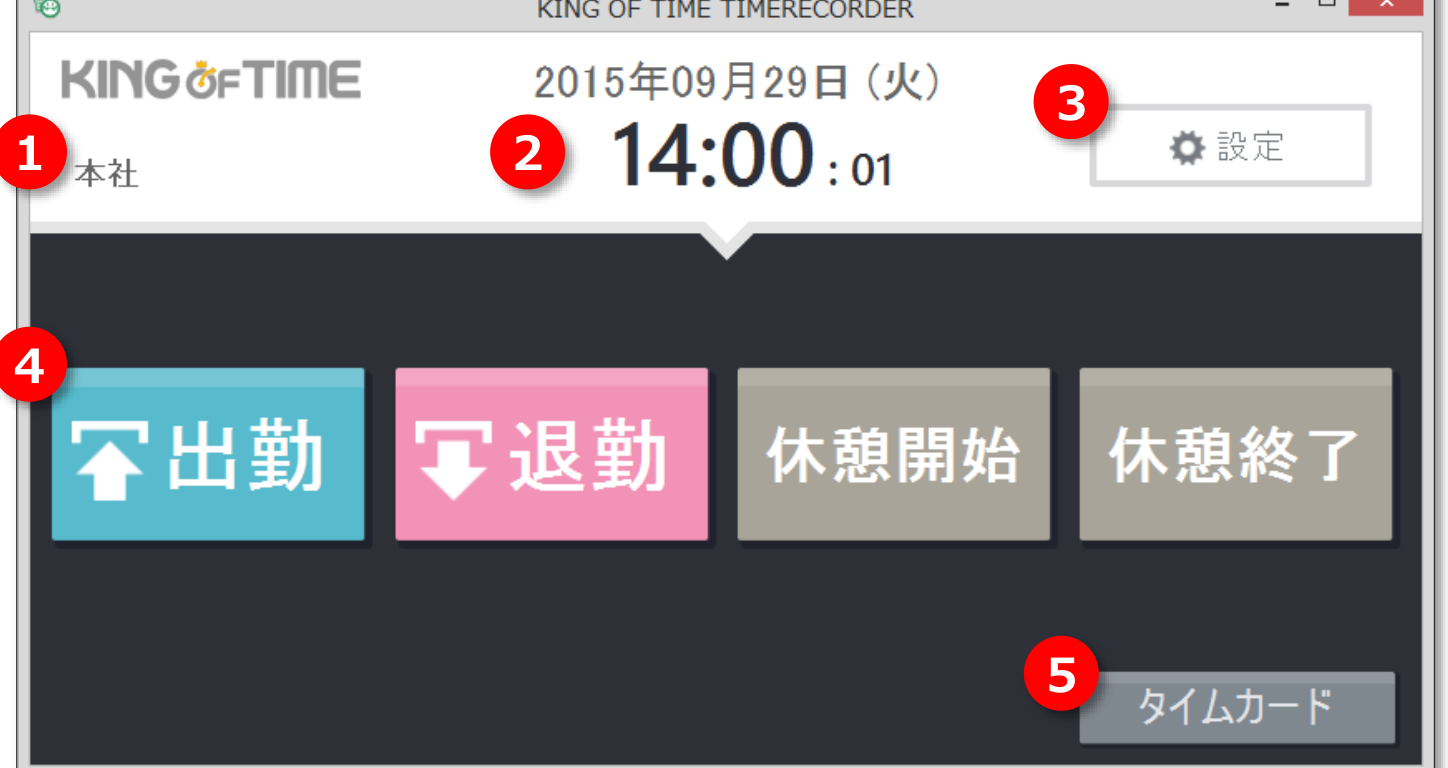
打刻機の画面はこの構成。右上の「設定」ボタンから登録メニューに入ります。
 STEP 02 ②
設定 → 認証登録
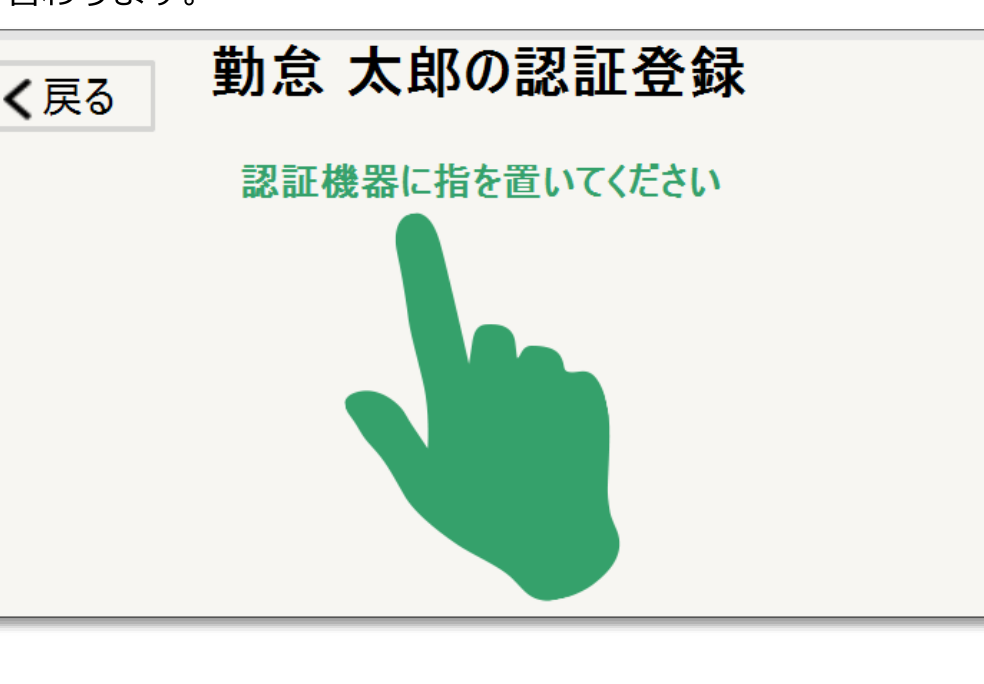
右上の「設定」を押し、左メニューから「認証登録」を選択。自分の名前を選んで「登録を開始する」を押すと認証画面に切り替わります。
 STEP 02 ③
指の置き方
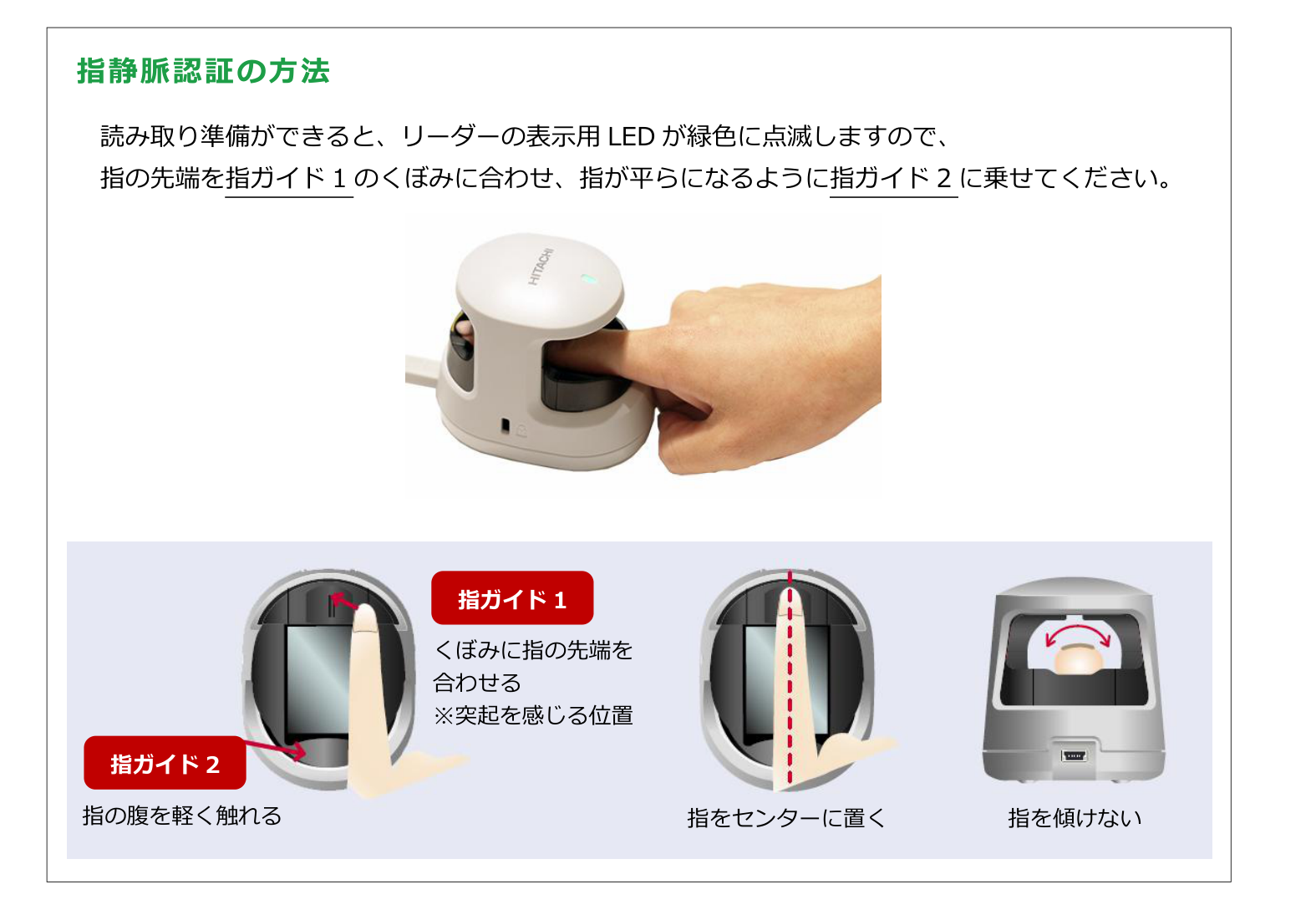
読み取り準備ができるとLEDが緑色に点滅します。指ガイド1のくぼみに指先を合わせ、指ガイド2に腹を軽く乗せてください。
 STEP 02 ④
登録完了
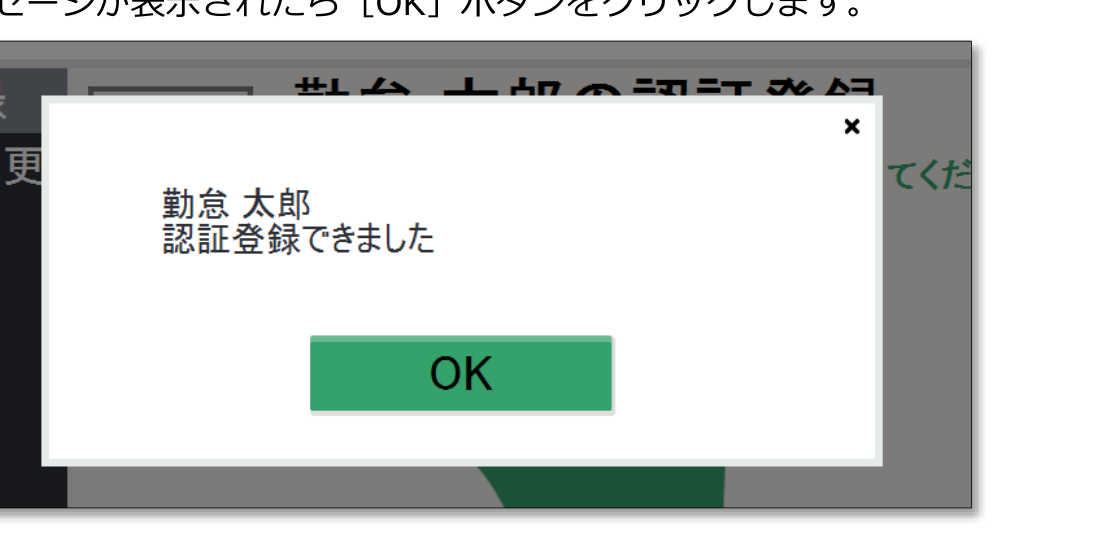
画面の指示に従って指認証を数回繰り返します。「認証登録できました」が出たらOK。「< ホーム」でホーム画面に戻ります。
 STEP 03
毎日の打刻
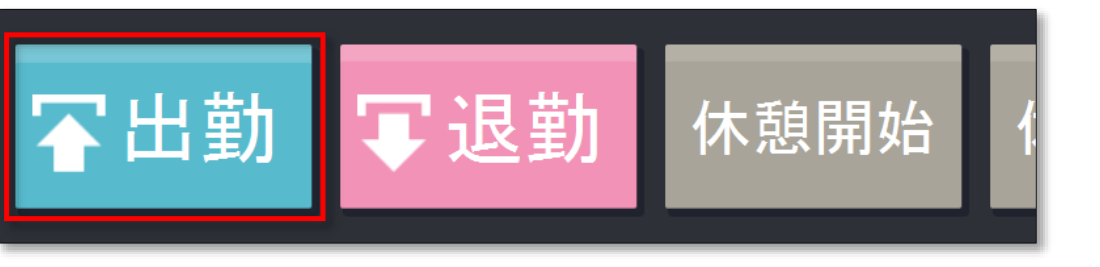
勤務中に押すのはこの4つ。それぞれ正しいタイミングで押してください。
STEP 03 ①
打刻の手順
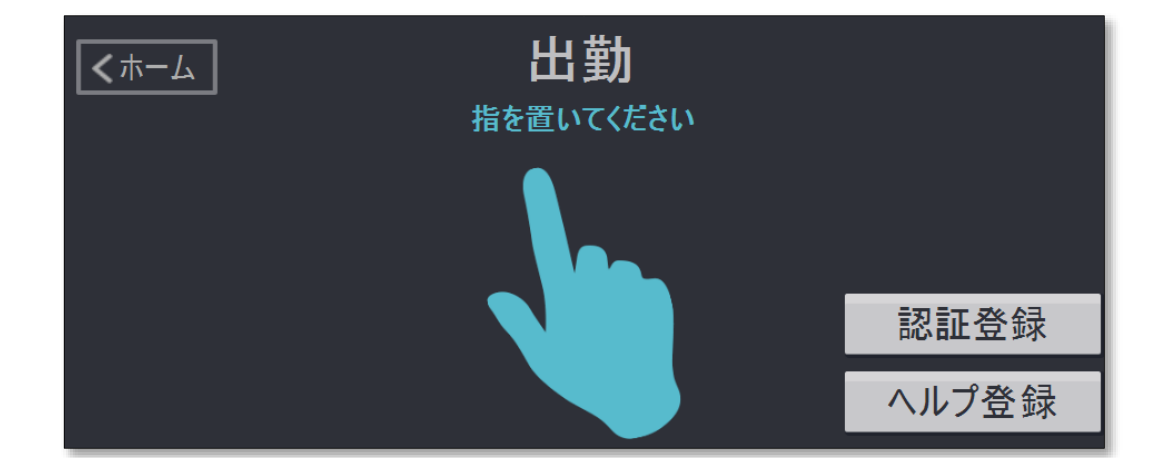
打刻したい種別のボタンを押すと、認証画面に切り替わります。登録した指を置けば打刻完了です。
 STEP 03 ②
打刻完了
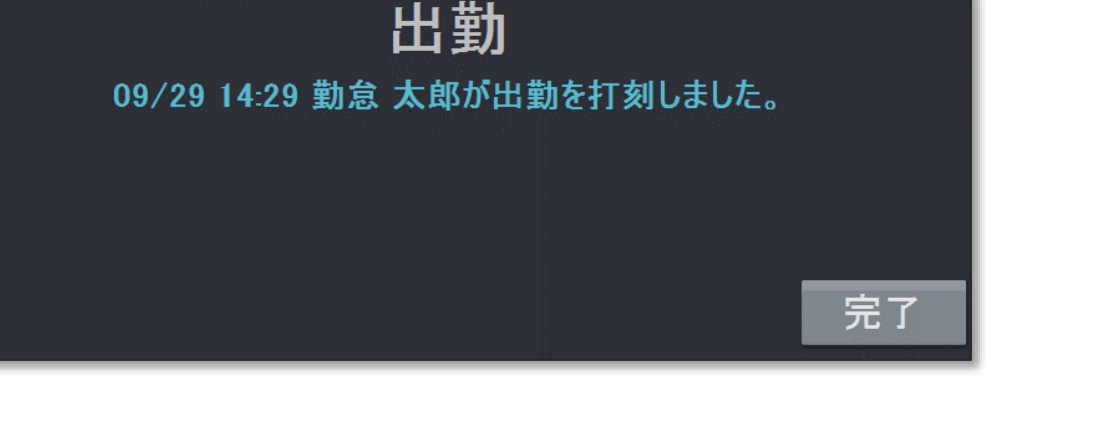
「◯◯さんが出勤を打刻しました」と画面に出れば成功。数秒で自動的にホームに戻ります。すぐ次の人がいる場合は「完了」を押してOK。
 STEP 04
自分の勤怠を確認
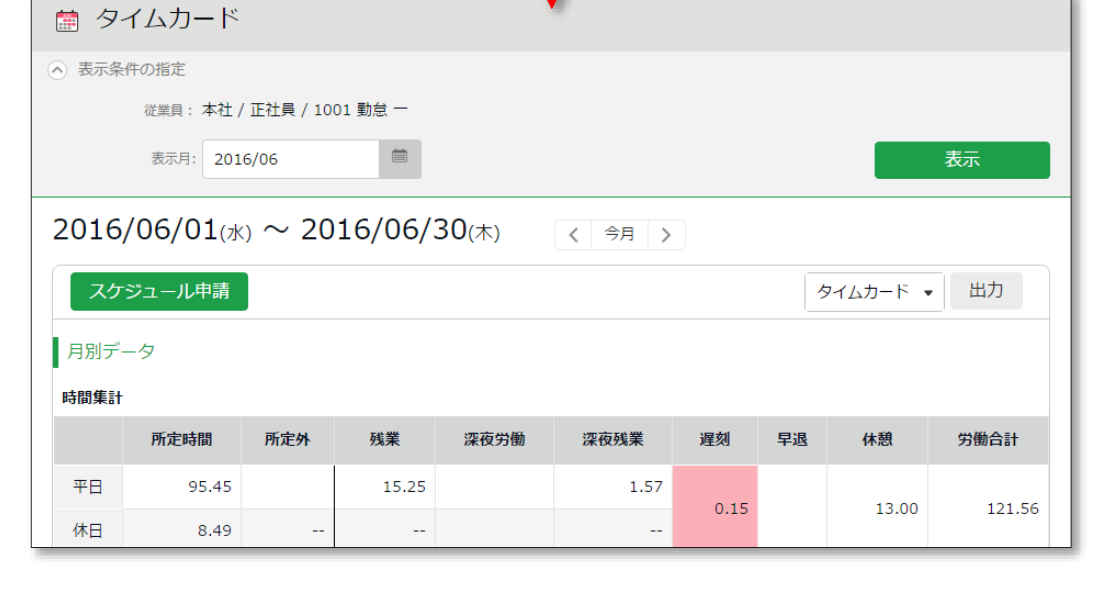
ホーム画面右下の「タイムカード」を押して指認証すると、今月の打刻履歴・労働時間が確認できます。月末は必ず自分で確認しましょう。
 STEP 05
ヘルプ勤務
打刻機は店舗ごとに分かれており、自分の所属店舗以外では通常打刻できません。ヘルプ勤務の場合は事前に店長へ連絡 → 管理画面でヘルプ登録してもらいます。
FAQ
よくあるトラブル
手が冷たい・濡れている・乾燥していると認識しにくくなります。次の順で試してください。
FAQ
よくあるトラブル
勝手に時刻を直すことはできません。気付いたタイミングで店長に申告 → 管理画面で修正してもらいます。後回しにすると月締めの確認が大変になるので、当日中の報告がベスト。
FAQ
よくあるトラブル
送信元は no_reply@kingtime.jp。迷惑メールに振り分けられがちです。72時間経過でURLが無効になった場合、店長から再送付してもらえます。
REMINDER
勤怠ツールの使い分け
レディアンスパでは2つのツールを併用しています。役割が分かれているので混同しないように。